
Fernwartung
Mit der Fernwartung kann ich mich – nach Ihrer Zustimmung – sicher mit Ihrem Computer verbinden und Ihnen direkt helfen. Ohne Anfahrt, ohne Wartezeit.
Bitte nur nach telefonischer Absprache starten. Ich verbinde mich ausschließlich, wenn Sie mir Ihre ID und Ihr Passwort selbst mitteilen. Die Verbindung können Sie jederzeit beenden, indem Sie das Fenster schließen.
Variante A: Schnellstart
EmpfohlenDer einfachste Weg – das Startprogramm lädt RustDesk und richtet alles automatisch ein.
-
Startdatei herunterladen und öffnen
Laden Sie die Datei herunter und starten Sie sie mit einem Doppelklick.
starteRustDesk.bat Startprogramm für WindowsHerunterladen -
Windows-Warnung bestätigen
Windows zeigt eventuell den Hinweis „Der Computer wurde durch Windows geschützt“. Das ist bei solchen Dateien normal. Klicken Sie auf Weitere Informationen und anschließend auf Trotzdem ausführen.
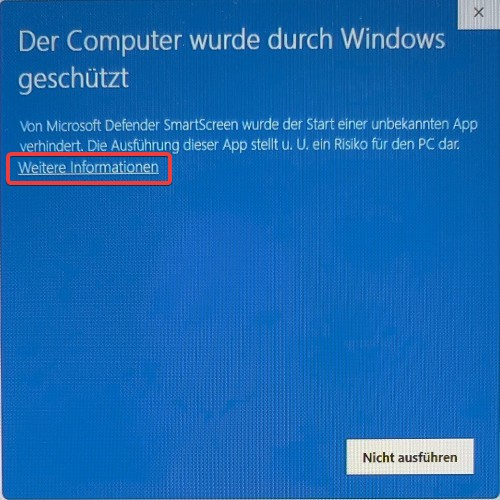
„Weitere Informationen“ anklicken 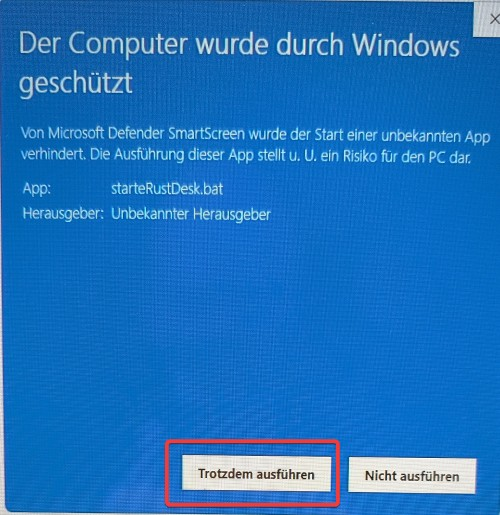
Dann „Trotzdem ausführen“ -
Änderungen erlauben
Nach wenigen Sekunden fragt Windows: „Möchten Sie zulassen, dass durch diese App Änderungen an Ihrem Gerät vorgenommen werden?“ Bestätigen Sie mit Ja.
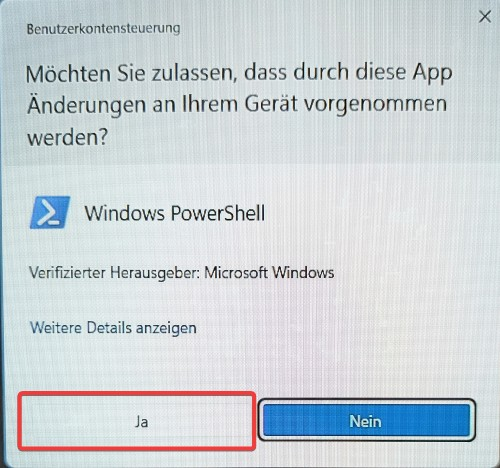
Mit „Ja“ bestätigen -
ID und Passwort durchgeben
Es öffnet sich ein blaues Fenster mit Ihrer ID und einem Passwort. Teilen Sie mir beides telefonisch mit – dann kann ich mich verbinden.
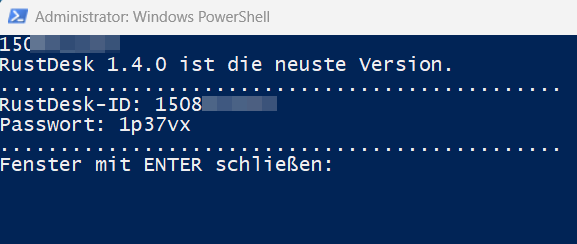
ID und Passwort am Telefon nennen
Variante B: Manuelle Installation
Nur falls A nicht klapptFalls Ihr Computer keine Batch- oder PowerShell-Dateien ausführen darf (z. B. in Firmennetzwerken), können Sie RustDesk auch von Hand einrichten. Bitte nutzen Sie diese Schritte nur, wenn Variante A nicht funktioniert hat.
-
RustDesk herunterladen und starten
Öffnen Sie die offizielle RustDesk-Downloadseite, laden Sie die EXE-Datei in der Zeile „x86-64 (64bit)“ herunter und starten Sie sie per Doppelklick.
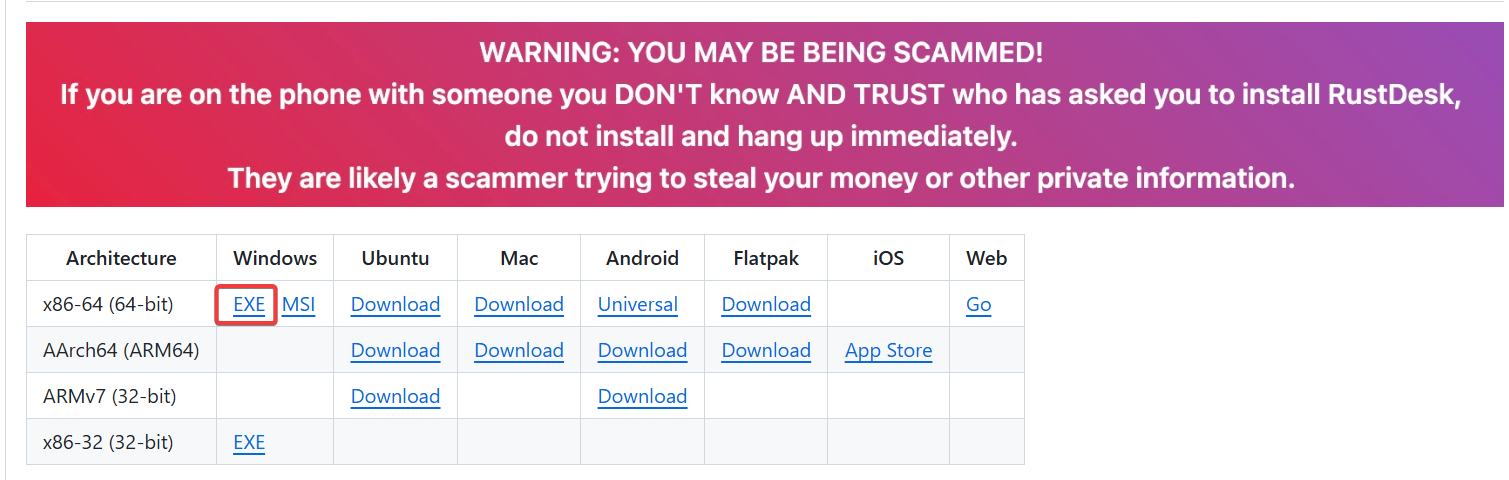
Die Datei für „x86-64 (64bit)“ wählen -
Änderungen erlauben
Fragt Windows, ob die App Änderungen an Ihrem Gerät vornehmen darf, bestätigen Sie mit Ja.
-
Installieren
Klicken Sie unten links auf Installieren.
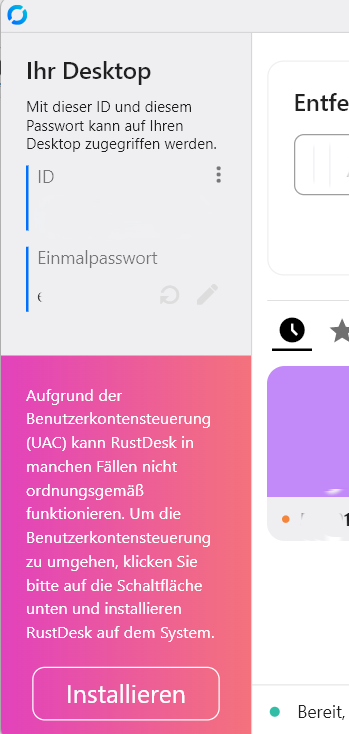
„Installieren“ unten links -
Installation bestätigen
Bestätigen Sie mit Akzeptieren und Installieren. Erscheint erneut die Windows-Abfrage, klicken Sie auf Ja.
„Akzeptieren und Installieren“ -
Menü öffnen
Klicken Sie oben rechts auf das Menü (die drei Striche ☰).
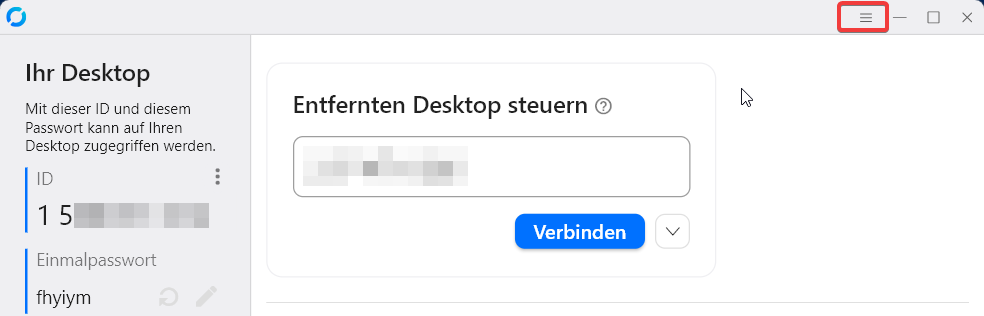
Menü oben rechts -
Netzwerkeinstellungen entsperren
Wählen Sie links Netzwerk und dann Netzwerkeinstellungen entsperren. Die folgende Windows-Abfrage bestätigen Sie mit Ja.
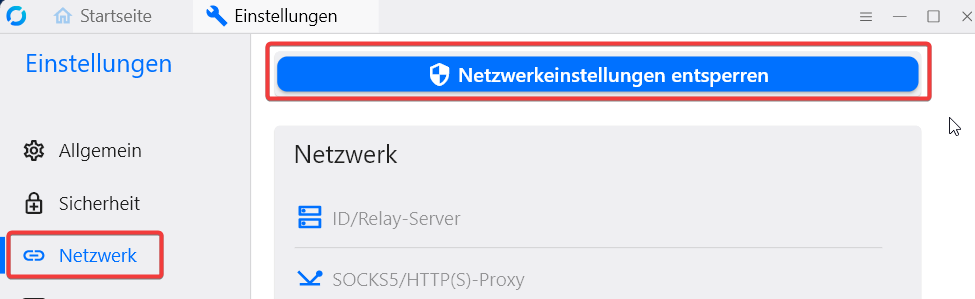
Netzwerk → Netzwerkeinstellungen entsperren -
Server-Konfiguration einfügen
Klicken Sie auf ID/Relay-Server. Kopieren Sie anschließend die folgende Zeile:
Qfi0TQHtWdyJHNSl3T48GMOlHZwgkNGVlZm90daJVcVdUWB9GR3klZrVlM4B1KiojI5V2aiwiIiojIpBXYiwiIiojI5FGblJnIsISZk5Cbo9Gc0wWah1mL1Y3ciojI0N3boJyeKlicken Sie in RustDesk auf den Einfügen-Button. In der Zeile ID-Server sollte nun eine Adresse stehen. Speichern Sie mit OK.
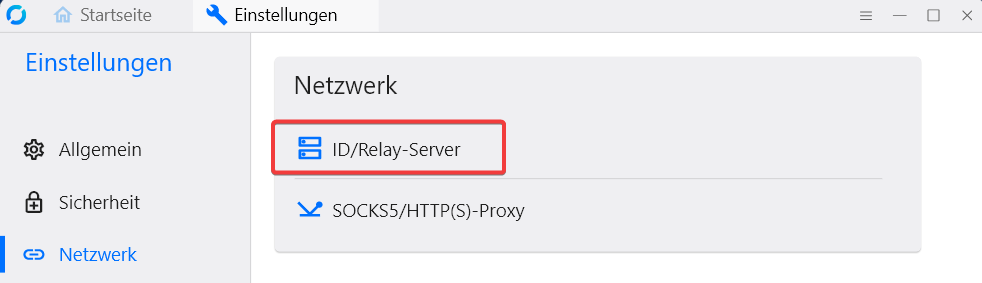
Dialog „ID/Relay-Server“ 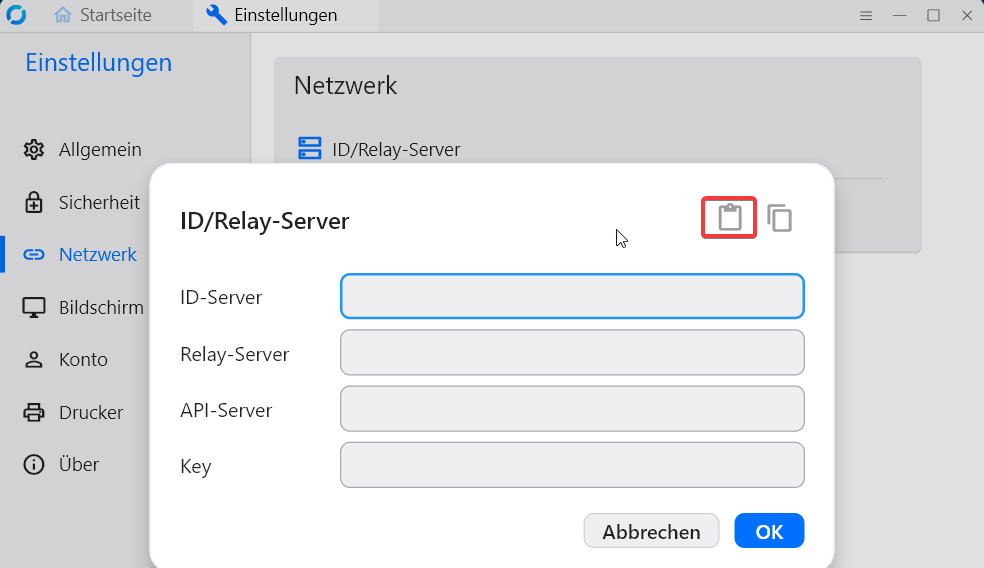
Nach dem Einfügen mit OK speichern -
Zurück zur Startseite
Klicken Sie oben links auf Startseite.

„Startseite“ oben links -
ID und Einmalpasswort durchgeben
Oben links sehen Sie Ihre ID und das Einmalpasswort. Teilen Sie mir beides telefonisch mit.
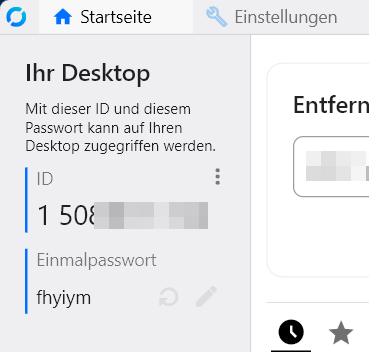
ID und Einmalpasswort nennen
Kommen Sie nicht weiter?
Kein Problem – rufen Sie an, wir gehen die Schritte gemeinsam durch.